
☎️ 156 6560 6222
新闻中心
MCGS昆仑通态触摸屏McgsPro组态软件的使用教程-入门篇2
2.3 运行和退出 McgsPro
2.3.1 运行 McgsPro
方法 1:从“开始”菜单启动,步骤如下:
【开始】→【所有程序】→【McgsPro 组态软件】→【McgsPro 组态软件】快捷方式 方法 2:双击 “McgsPro 组态软件”快捷方式,如图 2.3-1 所示:
 图 2.3-1 运行 McgsPro 组态软件
首次启动 McgsPro 组态软件,默认打开如图 2.3-2 所示的样例演示工程:
图 2.3-1 运行 McgsPro 组态软件
首次启动 McgsPro 组态软件,默认打开如图 2.3-2 所示的样例演示工程:
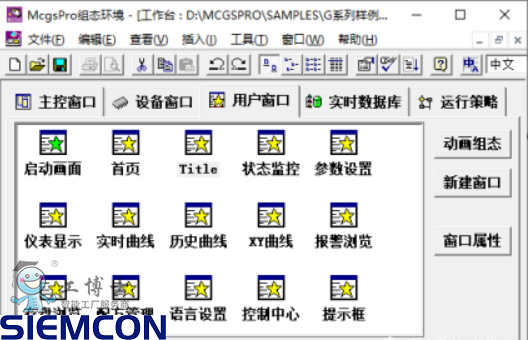 图 2.3-2 样例演示工程
非首次启动 McgsPro 组态软件,将自动打开上次操作的工程项目。
2.3.2 退出 McgsPro
启动 McgsPro 组态软件后,可使用下列任意一种方法退出:
单击 McgsPro 组态软件主界面右上角的【关闭】按钮;
如图 2.3-3 所示,单击 McgsPro 组态软件菜单栏的【文件】→【退出】。
图 2.3-2 样例演示工程
非首次启动 McgsPro 组态软件,将自动打开上次操作的工程项目。
2.3.2 退出 McgsPro
启动 McgsPro 组态软件后,可使用下列任意一种方法退出:
单击 McgsPro 组态软件主界面右上角的【关闭】按钮;
如图 2.3-3 所示,单击 McgsPro 组态软件菜单栏的【文件】→【退出】。
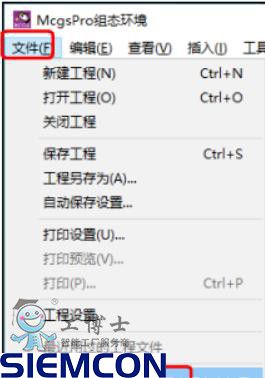 图 2.3-3 退出 McgsPro
注意:退出 McgsPro 组态软件前,请确保工程已保存。
2.4 新建工程
新建工程步骤如下:
①运行 McgsPro 组态软件;
②依次点击菜单栏【文件】→【新建工程】,或者直接在工具栏单击图标 ,进行新建工程;
③如图 2.4-1 所示,依次设置新工程的 HMI 配置、组态配置参数(包括网格、构件风格、工程旋转), 设置完成后,点击【确定】,完成新建工程操Z作。
图 2.3-3 退出 McgsPro
注意:退出 McgsPro 组态软件前,请确保工程已保存。
2.4 新建工程
新建工程步骤如下:
①运行 McgsPro 组态软件;
②依次点击菜单栏【文件】→【新建工程】,或者直接在工具栏单击图标 ,进行新建工程;
③如图 2.4-1 所示,依次设置新工程的 HMI 配置、组态配置参数(包括网格、构件风格、工程旋转), 设置完成后,点击【确定】,完成新建工程操Z作。
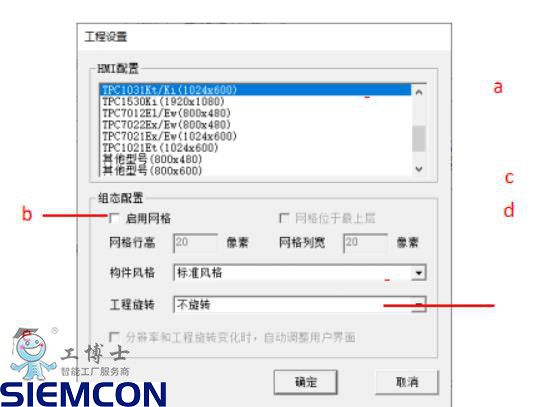 图 2.4-1 新建工程设置
a. 选择 TPC 型号分辨率(如未找到或不清楚 TPC 型号,请选择“其他型号”中对应的分辨率);
b. 启用网格(网格仅组态时显示,运行时不显示);
c. 选择默认的构件绘制风格;
d. 设置工程运行时画面旋转角度,支持不旋转、旋转 90 度、180 度、270 度;
e. 分辨率自动调整设置,通过【文件】→【工程设置】修改工程设置时有效。修改工程分辨率或旋转角度时勾选此项,可实现构件大小自动调整。
注意:
工程新建完成后,图 2.4-1 中所有的参数设置,均可通过【文件】→【工程设置】重新修改。
新建工程名称由 McgsPro 组态软件自动命名为【新建工程 N】(N 为≥0 的整数);
新建工程的路径与上一次运行 McgsPro 组态软件打开的工程路径一致。用户可以通过【文件】→【工 程另存为】,重命名工程或将工程保存到指定路径。
2.5 工程下载和上传
McgsPro 组态软件可以在电脑端模拟运行工程,还可以通过 U 盘、USB 从口线(USBTYPE-B4Pin)、网线的 方式下载工程到 TPC 中运行,以及从 TPC 中上传工程。注意,下载工程到 TPC 会清除原 TPC 中的工程。
通过菜单栏【工具】→【下载工程】,或者直接点击工具栏中的图标 ,进入图 2.5-1 所示的下载配置 界面。在图中的【下载选项】,选择是否清除 TPC 中的用户数据,以及是否允许从 TPC 中上传工程。
图 2.4-1 新建工程设置
a. 选择 TPC 型号分辨率(如未找到或不清楚 TPC 型号,请选择“其他型号”中对应的分辨率);
b. 启用网格(网格仅组态时显示,运行时不显示);
c. 选择默认的构件绘制风格;
d. 设置工程运行时画面旋转角度,支持不旋转、旋转 90 度、180 度、270 度;
e. 分辨率自动调整设置,通过【文件】→【工程设置】修改工程设置时有效。修改工程分辨率或旋转角度时勾选此项,可实现构件大小自动调整。
注意:
工程新建完成后,图 2.4-1 中所有的参数设置,均可通过【文件】→【工程设置】重新修改。
新建工程名称由 McgsPro 组态软件自动命名为【新建工程 N】(N 为≥0 的整数);
新建工程的路径与上一次运行 McgsPro 组态软件打开的工程路径一致。用户可以通过【文件】→【工 程另存为】,重命名工程或将工程保存到指定路径。
2.5 工程下载和上传
McgsPro 组态软件可以在电脑端模拟运行工程,还可以通过 U 盘、USB 从口线(USBTYPE-B4Pin)、网线的 方式下载工程到 TPC 中运行,以及从 TPC 中上传工程。注意,下载工程到 TPC 会清除原 TPC 中的工程。
通过菜单栏【工具】→【下载工程】,或者直接点击工具栏中的图标 ,进入图 2.5-1 所示的下载配置 界面。在图中的【下载选项】,选择是否清除 TPC 中的用户数据,以及是否允许从 TPC 中上传工程。
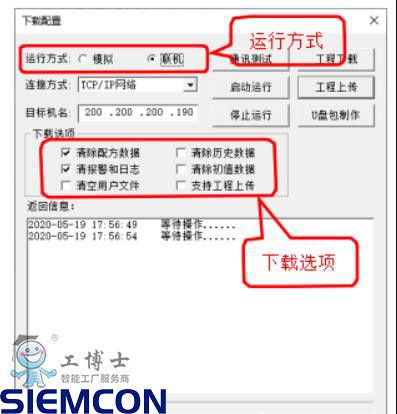 图 2.5-1 下载配置
图 2.5-1【下载选项】功能解释:
清除配方数据:更新工程时,清除 TPC 中保存的配方数据;
清除历史数据:更新工程时,清除 TPC 中保存的历史数据;
清报警和日志:更新工程时,清除 TPC 中保存的历史报警数据和操作日志数据;
清除初值数据:更新工程时,清除 TPC 中保存的初值数据;
清空用户文件:更新工程时,清除 TPC 中用户文件区内的保存的用户文件(可通过菜单栏【工具】→
【TPC 文件操作】、【U 盘包制作】→【附带文件功能】、或函数“!FileCopy”和“!FileDelete”,修改用 户文件区中的文件);
支持工程上传:允许用户上传本次更新到 TPC 中的工程。
2.5.1 模拟运行
使用 McgsPro 组态软件完成工程组态工作后,图 2.5-1 中运行方式选择【模拟】,再依次点击【工程下载】
→【启动运行】,可将工程下载到模拟器中模拟运行,样例演示工程模拟运行画面如图 2.5-2 所示:
图 2.5-1 下载配置
图 2.5-1【下载选项】功能解释:
清除配方数据:更新工程时,清除 TPC 中保存的配方数据;
清除历史数据:更新工程时,清除 TPC 中保存的历史数据;
清报警和日志:更新工程时,清除 TPC 中保存的历史报警数据和操作日志数据;
清除初值数据:更新工程时,清除 TPC 中保存的初值数据;
清空用户文件:更新工程时,清除 TPC 中用户文件区内的保存的用户文件(可通过菜单栏【工具】→
【TPC 文件操作】、【U 盘包制作】→【附带文件功能】、或函数“!FileCopy”和“!FileDelete”,修改用 户文件区中的文件);
支持工程上传:允许用户上传本次更新到 TPC 中的工程。
2.5.1 模拟运行
使用 McgsPro 组态软件完成工程组态工作后,图 2.5-1 中运行方式选择【模拟】,再依次点击【工程下载】
→【启动运行】,可将工程下载到模拟器中模拟运行,样例演示工程模拟运行画面如图 2.5-2 所示:
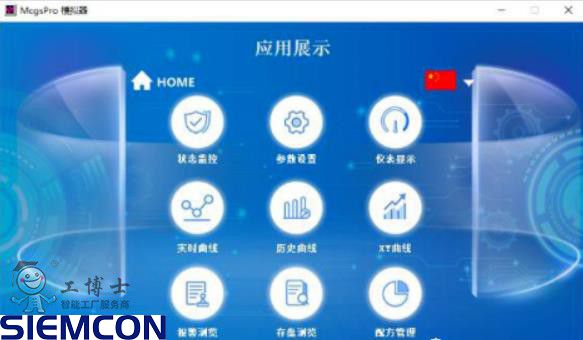 图 2.5-2 模拟运行画面
2.5.2 U 盘下载和上传工程
适用范围:所有型号的 TPC 均支持 U 盘下载或上传工程,U 盘必须为 FAT32 格式。
U 盘下载工程
①准备一只 FAT32 格式的 U 盘,插入电脑;
②运行 McgsPro 组态软件,打开工程,进入下载配置界面;
③如图 2.5-3 所示,单击【U 盘包制作】→【U 盘功能包内容选择对话框】,功能包目录选择 U 盘目录,点击【确定】,完成 U 盘功能包制作;(可将多个不同名称的工程通过 U 盘包的方式制作到同一个U盘中)
图 2.5-2 模拟运行画面
2.5.2 U 盘下载和上传工程
适用范围:所有型号的 TPC 均支持 U 盘下载或上传工程,U 盘必须为 FAT32 格式。
U 盘下载工程
①准备一只 FAT32 格式的 U 盘,插入电脑;
②运行 McgsPro 组态软件,打开工程,进入下载配置界面;
③如图 2.5-3 所示,单击【U 盘包制作】→【U 盘功能包内容选择对话框】,功能包目录选择 U 盘目录,点击【确定】,完成 U 盘功能包制作;(可将多个不同名称的工程通过 U 盘包的方式制作到同一个U盘中)
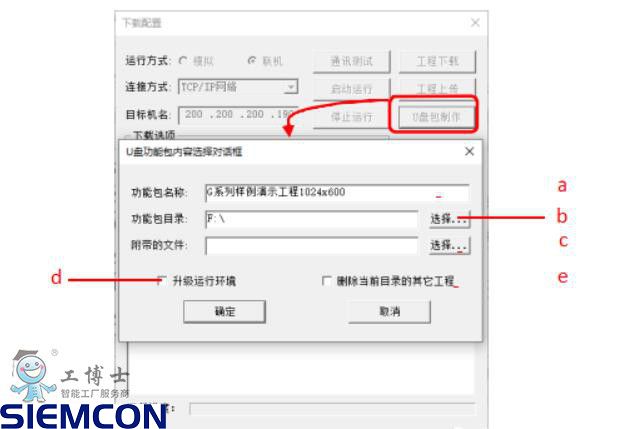 图 2.5-3 U 盘功能包制作
名词解释
a. 编辑功能包名称
b. 选择 U 盘功能包制作路径(可选择非 U 盘路径,只需制作完成后手动拷贝“tpcbackup”到 U 盘根目 录即可)
c. 选择附带的文件(附带文件会在下载工程时拷贝到用户文件区,用户文件区文件操作方法将在后续章 节进行讲解。)
d. 打包当前版本 McgsPro 组态软件对应的运行环境到 U 盘功能包,供升级时使用
e. 选择是否删除“功能包目录”指向路径中的其他工程
④将 U 盘插入 TPC 的 USB 主口,TPC 弹出图 2.5-4 所示的提示界面,依次点击【是】→【用户工程更新】
图 2.5-3 U 盘功能包制作
名词解释
a. 编辑功能包名称
b. 选择 U 盘功能包制作路径(可选择非 U 盘路径,只需制作完成后手动拷贝“tpcbackup”到 U 盘根目 录即可)
c. 选择附带的文件(附带文件会在下载工程时拷贝到用户文件区,用户文件区文件操作方法将在后续章 节进行讲解。)
d. 打包当前版本 McgsPro 组态软件对应的运行环境到 U 盘功能包,供升级时使用
e. 选择是否删除“功能包目录”指向路径中的其他工程
④将 U 盘插入 TPC 的 USB 主口,TPC 弹出图 2.5-4 所示的提示界面,依次点击【是】→【用户工程更新】
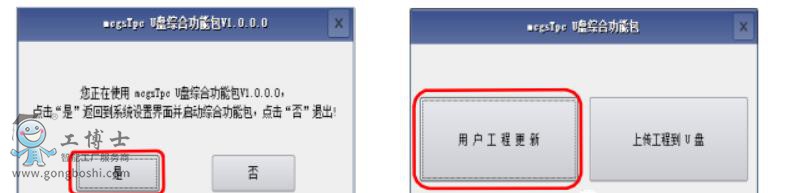 图 2.5-4 准备更新工程
⑤如图 2.5-5 所示,在下载工程列表中单击选择需要下载的工程,点击【开始下载】,等待工程下载完 成后重启 TPC 即可。
图 2.5-4 准备更新工程
⑤如图 2.5-5 所示,在下载工程列表中单击选择需要下载的工程,点击【开始下载】,等待工程下载完 成后重启 TPC 即可。
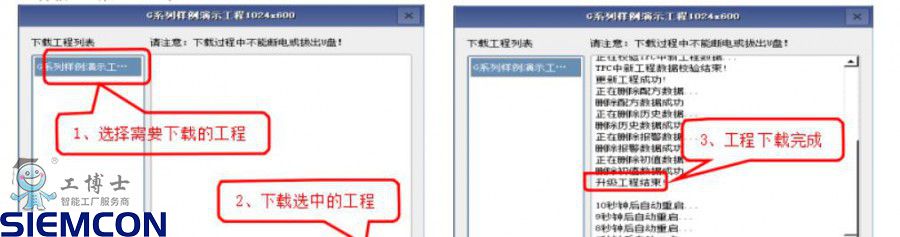 图 2.5-5 U 盘更新工程
U 盘上传工程
前提:下载工程时勾选了图 2.5-1 所示的【支持工程上传】。
①首先完成“U 盘下载工程”步骤①、②、③;
②将 U 盘插入 TPC 的 USB 主口,TPC 弹出图 2.5-6 所示的提示界面,依次点击【是】→【上传工程到U盘】
图 2.5-5 U 盘更新工程
U 盘上传工程
前提:下载工程时勾选了图 2.5-1 所示的【支持工程上传】。
①首先完成“U 盘下载工程”步骤①、②、③;
②将 U 盘插入 TPC 的 USB 主口,TPC 弹出图 2.5-6 所示的提示界面,依次点击【是】→【上传工程到U盘】
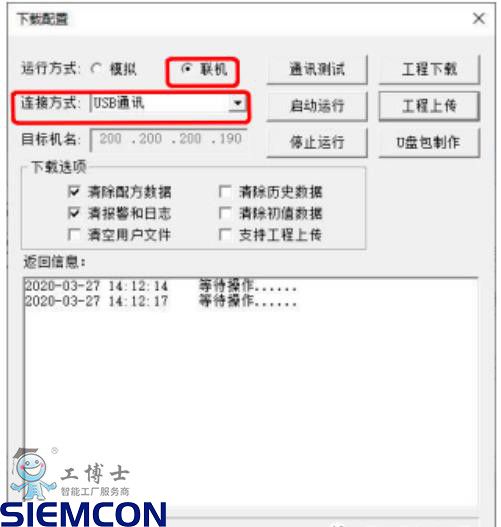 图 2.5-6 准备上传工程到 U 盘
③如图 2.5-7 所示 在 TPC 中工程支 持上传 的前提下 , 点击 【 上传 】, 工 程将 被上传到 “ U 盘/tpcbackup/McgsTcpProject.mcp”
图 2.5-6 准备上传工程到 U 盘
③如图 2.5-7 所示 在 TPC 中工程支 持上传 的前提下 , 点击 【 上传 】, 工 程将 被上传到 “ U 盘/tpcbackup/McgsTcpProject.mcp”
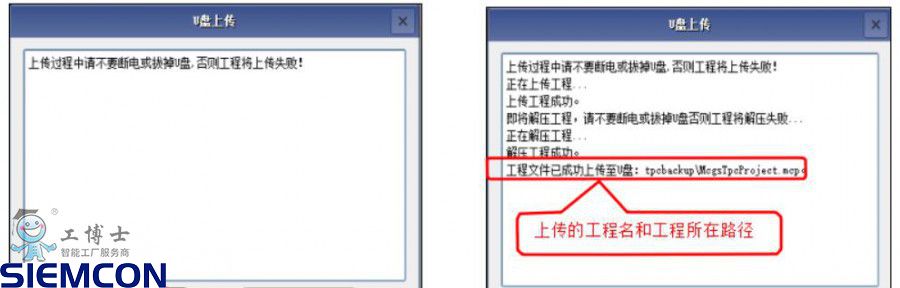 图 2.5-7 完成上传工程到 U 盘
2.5.3 USB 从口下载和上传工程
使用 USB 从口下载和上传工程,需要事先在【TPC 系统设置】中将 USB 模式设置为【从口模式】,设置方 法请参考硬件篇章节 2.1.2。
USB 从口下载工程
①使用图 2.5-8 所示的从口线连接电脑和 TPC;
图 2.5-7 完成上传工程到 U 盘
2.5.3 USB 从口下载和上传工程
使用 USB 从口下载和上传工程,需要事先在【TPC 系统设置】中将 USB 模式设置为【从口模式】,设置方 法请参考硬件篇章节 2.1.2。
USB 从口下载工程
①使用图 2.5-8 所示的从口线连接电脑和 TPC;
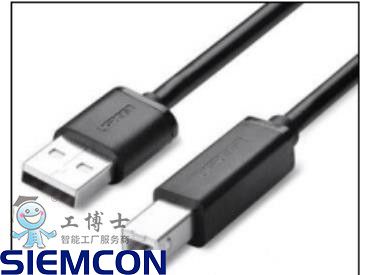 图 2.5-8 USB 从口线
②运行 McgsPro 组态软件,打开工程,进入下载配置界面。如图 2.5-9 所示,运行方式:【联机】,连接 方式【USB 通讯】。设置完成,点击【通讯测试】正常后,再点击【工程下载】即可。
图 2.5-9 USB 从口下载工程设置
USB 从口上传工程
前提:下载工程时勾选了图 2.5-1 所示的【支持工程上传】。
①使用从口线连接电脑和 TPC;
②运行 McgsPro 组态软件,任意打开一个工程。点击【菜单栏】→【工具】→【上传工程】,进入图 2.5- 10 所示的“上传工程”界面;(也可点击图 2.5-9 中的【工程上传】,进入“上传工程”界面)
图 2.5-8 USB 从口线
②运行 McgsPro 组态软件,打开工程,进入下载配置界面。如图 2.5-9 所示,运行方式:【联机】,连接 方式【USB 通讯】。设置完成,点击【通讯测试】正常后,再点击【工程下载】即可。
图 2.5-9 USB 从口下载工程设置
USB 从口上传工程
前提:下载工程时勾选了图 2.5-1 所示的【支持工程上传】。
①使用从口线连接电脑和 TPC;
②运行 McgsPro 组态软件,任意打开一个工程。点击【菜单栏】→【工具】→【上传工程】,进入图 2.5- 10 所示的“上传工程”界面;(也可点击图 2.5-9 中的【工程上传】,进入“上传工程”界面)
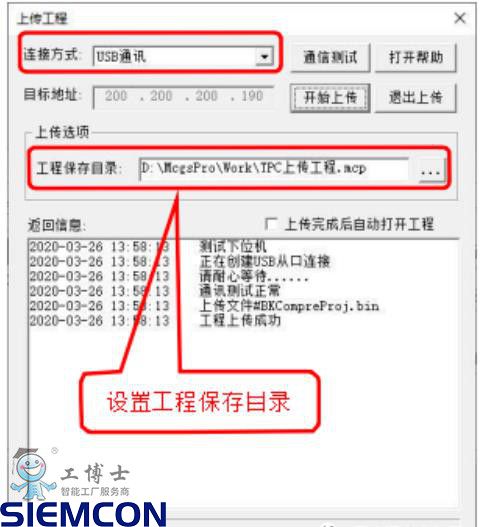 图 2.5-10 USB 从口上传工程
③在图 2.5-10 所示界面,连接方式选择【USB 通讯】,设置【工程保存目录】,进行通讯测试,完 成后点击【开始上传】即可。
2.5.4 网线下载和上传工程
网线上传和下载工程,需要将电脑和 TPC 的 IP 地址修改为同一网段。TPC 的 IP 地址修改方法请参考硬件 篇章节 2. 1.2。
网线下载和上传工程
通过网线下载和上传工程操作步骤与“USB 从口下载和上传工程”类似。区别在于,下载和上传工程 时,连接方式选择:【TCP/IP 网络】;目标机名:输入 TPC 的 IP 地址,如图 2.5-11 所示:
图 2.5-10 USB 从口上传工程
③在图 2.5-10 所示界面,连接方式选择【USB 通讯】,设置【工程保存目录】,进行通讯测试,完 成后点击【开始上传】即可。
2.5.4 网线下载和上传工程
网线上传和下载工程,需要将电脑和 TPC 的 IP 地址修改为同一网段。TPC 的 IP 地址修改方法请参考硬件 篇章节 2. 1.2。
网线下载和上传工程
通过网线下载和上传工程操作步骤与“USB 从口下载和上传工程”类似。区别在于,下载和上传工程 时,连接方式选择:【TCP/IP 网络】;目标机名:输入 TPC 的 IP 地址,如图 2.5-11 所示:
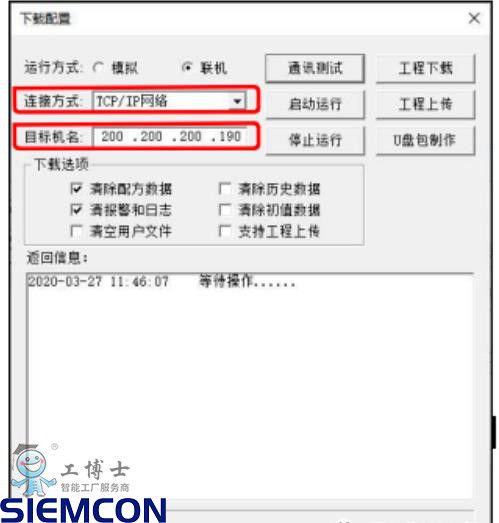 图 2.5-11 网线下载工程设置
2.6 运行环境升级
TPC 的运行环境可以看作运行在 TPC 中 McgsPro 软件平台,运行环境升级指的就是升级运行在 TPC 中的McgsPro 软件版本,用户可以使用 U 盘或网线更新 TPC 运行环境。
McgsPro 组态软件版本查看方法:打开组态软件 →菜单栏→【帮助】→【关于】;
TPC 运行环境版本查看方法:重启 TPC → 进度条界面住 TPC 液晶面板 → 进入系统配置。
注意:
①高版本的运行环境可以兼容低版本 McgsPro 软件组态的工程;
②低版本的运行环境可能无法兼容高版本 McgsPro 软件组态的工程。
2.6.1U 盘升级运行环境
有 2 种 U 盘包可以实现 TPC 运行环境升级功能,分别是:U 盘功能包、McgsPro 运行环境升级包。(U 盘 必须使用 FAT32 格式)
U 盘功能包
U 盘功能包:指入门篇章节 2. 5. 2 制作的 U 盘功能包,需要用户在制作 U 盘功能包时,勾选【升级运 行环境】,如图 2.6-1 所示:
图 2.5-11 网线下载工程设置
2.6 运行环境升级
TPC 的运行环境可以看作运行在 TPC 中 McgsPro 软件平台,运行环境升级指的就是升级运行在 TPC 中的McgsPro 软件版本,用户可以使用 U 盘或网线更新 TPC 运行环境。
McgsPro 组态软件版本查看方法:打开组态软件 →菜单栏→【帮助】→【关于】;
TPC 运行环境版本查看方法:重启 TPC → 进度条界面住 TPC 液晶面板 → 进入系统配置。
注意:
①高版本的运行环境可以兼容低版本 McgsPro 软件组态的工程;
②低版本的运行环境可能无法兼容高版本 McgsPro 软件组态的工程。
2.6.1U 盘升级运行环境
有 2 种 U 盘包可以实现 TPC 运行环境升级功能,分别是:U 盘功能包、McgsPro 运行环境升级包。(U 盘 必须使用 FAT32 格式)
U 盘功能包
U 盘功能包:指入门篇章节 2. 5. 2 制作的 U 盘功能包,需要用户在制作 U 盘功能包时,勾选【升级运 行环境】,如图 2.6-1 所示:
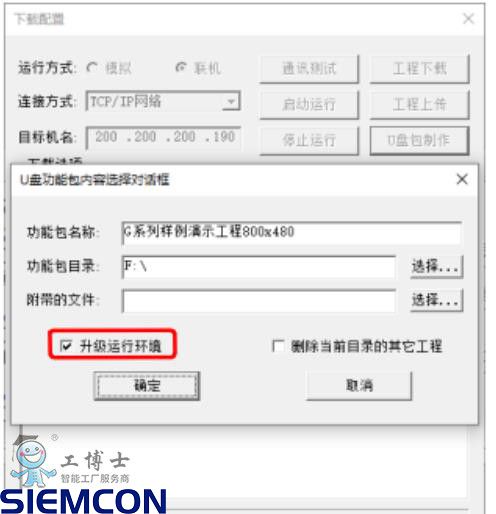 图 2.6-1 打包运行环境到 U 盘包
注意:使用打包了运行环境的 U 盘功能包更新工程时,当 U 盘功能包中的运行环境版本高于 TPC 时,会 自动触发 TPC 运行环境升级提示,由用户选择是否升级。
• McgsPro 运行环境升级包
跟随 McgsPro 组态软件一起发布的运行环境 U 盘升级包,该升级包提供运行环境升级功能,可无视 TPC
当前运行环境版本,强制将 TPC 运行环境升级到目标版本。 解压“运行环境升级包.rar”,拷贝解压后的“tpcbackup”文件夹到 U 盘,将 U 盘插入待升级的 TPC,按照提
示即可完成运行环境升级,详请参考辅助工具章节 1. 1。
2.6.2 网线升级运行环境
网线升级运行环境要求:电脑端安装的 McgsPro 组态软件版本不低于 3.3.1.3010 SP1,TPC 自身运行环境 版本不低于 3.3.1.3955 SP1。网线升级运行环境操作步骤如下:
①按照章节 2. 5. 4 中网线下载工程操作方法,用网线连接电脑与 TPC,进行工程下载;
②当组态环境版本高于 TPC 运行环境版本,系统自动弹出图 2.6-2 所示的运行环境升级确认框,点击【确 定】,自动将触摸屏运行环境升级后再下载工程;点击【取消】不升级运行环境,直接下载工程。
图 2.6-1 打包运行环境到 U 盘包
注意:使用打包了运行环境的 U 盘功能包更新工程时,当 U 盘功能包中的运行环境版本高于 TPC 时,会 自动触发 TPC 运行环境升级提示,由用户选择是否升级。
• McgsPro 运行环境升级包
跟随 McgsPro 组态软件一起发布的运行环境 U 盘升级包,该升级包提供运行环境升级功能,可无视 TPC
当前运行环境版本,强制将 TPC 运行环境升级到目标版本。 解压“运行环境升级包.rar”,拷贝解压后的“tpcbackup”文件夹到 U 盘,将 U 盘插入待升级的 TPC,按照提
示即可完成运行环境升级,详请参考辅助工具章节 1. 1。
2.6.2 网线升级运行环境
网线升级运行环境要求:电脑端安装的 McgsPro 组态软件版本不低于 3.3.1.3010 SP1,TPC 自身运行环境 版本不低于 3.3.1.3955 SP1。网线升级运行环境操作步骤如下:
①按照章节 2. 5. 4 中网线下载工程操作方法,用网线连接电脑与 TPC,进行工程下载;
②当组态环境版本高于 TPC 运行环境版本,系统自动弹出图 2.6-2 所示的运行环境升级确认框,点击【确 定】,自动将触摸屏运行环境升级后再下载工程;点击【取消】不升级运行环境,直接下载工程。
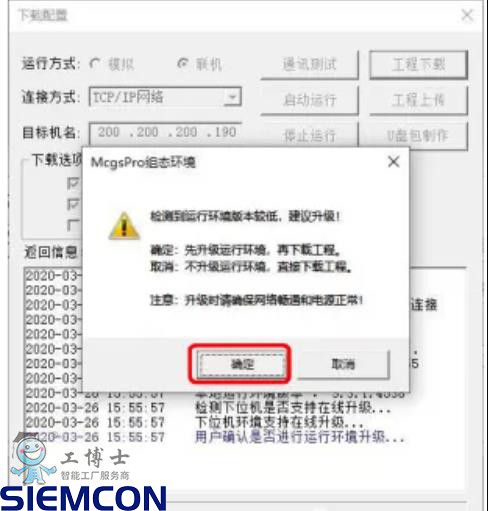 图 2.6-2 网线更新运行
2.7 工程兼容性
2.7.1 McgsPro 软件打开 McgsPro 工程环境
McgsPro 软件版本向上兼容,遵循如下原则:
老版本 McgsPro 组态软件开发的工程可以用新版本 McgsPro 组态软件打开 注意:
新版本软件打开旧版本软件组态的工程,会在工程所在目录生成 1 个旧版工程备份文件,文件命名方 式:“ 旧工程名称 + 旧工程软件版本 + 序号 + .old”。手动修改旧版工程备份文件后缀名为 “.mcp”,可以恢复旧工程。
例如:使用 McgsPro 3.3.1 SP2 打开 3.3.1 SP1.3 组态的工程,原工程名“测试工程.MCP”,备份文件如 图 2.7-1 所示:
图 2.6-2 网线更新运行
2.7 工程兼容性
2.7.1 McgsPro 软件打开 McgsPro 工程环境
McgsPro 软件版本向上兼容,遵循如下原则:
老版本 McgsPro 组态软件开发的工程可以用新版本 McgsPro 组态软件打开 注意:
新版本软件打开旧版本软件组态的工程,会在工程所在目录生成 1 个旧版工程备份文件,文件命名方 式:“ 旧工程名称 + 旧工程软件版本 + 序号 + .old”。手动修改旧版工程备份文件后缀名为 “.mcp”,可以恢复旧工程。
例如:使用 McgsPro 3.3.1 SP2 打开 3.3.1 SP1.3 组态的工程,原工程名“测试工程.MCP”,备份文件如 图 2.7-1 所示:
 图 2.7-1 自动备份的工程文件示例
新版本 McgsPro 组态软件开发的工程无法用老版本 McgsPro 组态软件打开2.7.2 McgsPro 软件打开 MCGSE 工程
McgsPro 支持打开 MCGSE 嵌入版组态的工程。操作步骤如下:
①如图 2.7-2 所示,首先运行 McgsPro,点击菜单栏图标 ;
②打开的文件类型选择【所有文件】;
③选择需要打开的 MCGSE 嵌入版工程(后缀:MCE);
④单击按钮【打开】,按照提示打开 MCE 工程。
注意:McgsPro 打开 MCGSE 开发的工程,仍然会在工程所在目录生成 1 个旧版工程备份文件,文件命名 方式:“ 旧工程名称 + 旧工程软件版本 + 序号 + .old”(参考图 2.7-1)。手动修改旧版工程备份文件后缀名 为“.MCE”,可以恢复旧工程。
图 2.7-1 自动备份的工程文件示例
新版本 McgsPro 组态软件开发的工程无法用老版本 McgsPro 组态软件打开2.7.2 McgsPro 软件打开 MCGSE 工程
McgsPro 支持打开 MCGSE 嵌入版组态的工程。操作步骤如下:
①如图 2.7-2 所示,首先运行 McgsPro,点击菜单栏图标 ;
②打开的文件类型选择【所有文件】;
③选择需要打开的 MCGSE 嵌入版工程(后缀:MCE);
④单击按钮【打开】,按照提示打开 MCE 工程。
注意:McgsPro 打开 MCGSE 开发的工程,仍然会在工程所在目录生成 1 个旧版工程备份文件,文件命名 方式:“ 旧工程名称 + 旧工程软件版本 + 序号 + .old”(参考图 2.7-1)。手动修改旧版工程备份文件后缀名 为“.MCE”,可以恢复旧工程。
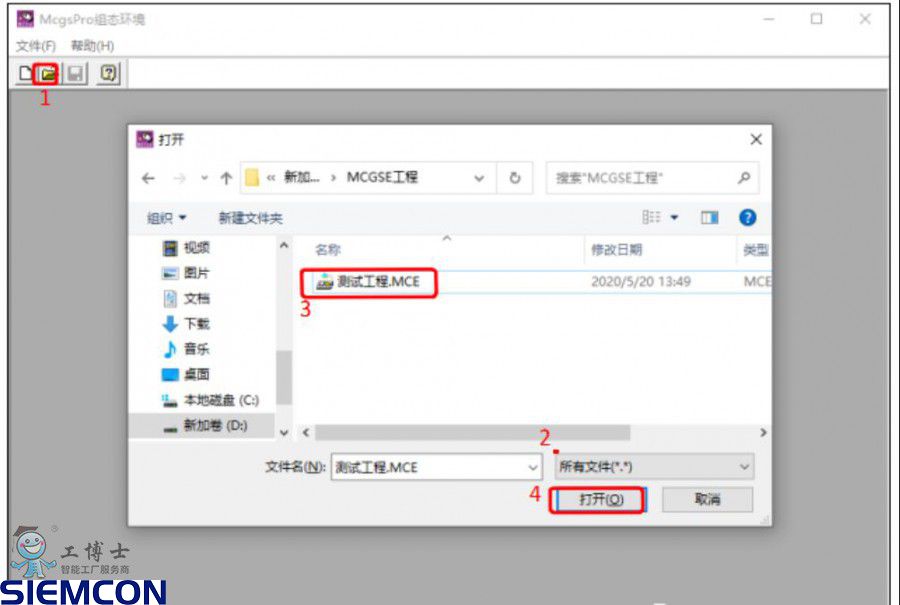 图 2.7-2 McgsPro 打开 MCGSE 工程
2.8 工程备份
用户在工程开发过程中,每次打开工程时,McgsPro 组态软件都会对工程进行一次备份操作,路径为
McgsPro 安装目录下: “McgsPro\Program\bakprj_MCP\工程名称”。
如图 2.8-1 所示,备份内容包括:bakprj.ini(存储原工程路径)、工程文件(命名:工程名 + 打开时间
+ .bak)。将备份的“工程文件”后缀名修改为“.mcp”,再使用 McgsPro 组态软件打开,可以恢复工程。
图 2.7-2 McgsPro 打开 MCGSE 工程
2.8 工程备份
用户在工程开发过程中,每次打开工程时,McgsPro 组态软件都会对工程进行一次备份操作,路径为
McgsPro 安装目录下: “McgsPro\Program\bakprj_MCP\工程名称”。
如图 2.8-1 所示,备份内容包括:bakprj.ini(存储原工程路径)、工程文件(命名:工程名 + 打开时间
+ .bak)。将备份的“工程文件”后缀名修改为“.mcp”,再使用 McgsPro 组态软件打开,可以恢复工程。
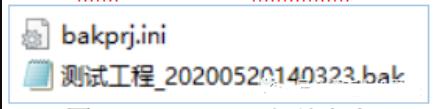 图 2.8-1 McgsPro 备份内容
注意:该备份方式是以工程名进行备份,同名工程会覆盖。
2.9 软件帮助
McgsPro 组态软件提供 McgsPro 帮助手册和设备帮助。
2.9.1 McgsPro 帮助手册
提供 McgsPro 组态软件功能和使用方法帮助。在已运行 McgsPro 组态软件的前提下,可通过以下三种方 法打开 McgsPro 帮助手册:
按下键盘上的【F1】键;
点击 McgsPro 组态软件菜单栏的【帮助】;
通过构件属性设置对话框右下角的【帮助】按钮,直接打开对应构件帮助文档。
2.9.2 设备帮助
提供 McgsPro 驱动设备帮助,主要介绍 TPC 与不同驱动设备通讯时硬件接线、McgsPro 端通讯参数设置、 驱动通道信息、驱动设备命令、通讯故障分析处理、以及 PLC 端通讯参数设置等。驱动设备帮助可以协助用 户快速在 TPC 与下位机之间建立通讯,或者根据“通讯状态”处理可能出现的通讯故障。
以“Siemens_1200”驱动为例,其设备帮助打开方法如下:
图 2.8-1 McgsPro 备份内容
注意:该备份方式是以工程名进行备份,同名工程会覆盖。
2.9 软件帮助
McgsPro 组态软件提供 McgsPro 帮助手册和设备帮助。
2.9.1 McgsPro 帮助手册
提供 McgsPro 组态软件功能和使用方法帮助。在已运行 McgsPro 组态软件的前提下,可通过以下三种方 法打开 McgsPro 帮助手册:
按下键盘上的【F1】键;
点击 McgsPro 组态软件菜单栏的【帮助】;
通过构件属性设置对话框右下角的【帮助】按钮,直接打开对应构件帮助文档。
2.9.2 设备帮助
提供 McgsPro 驱动设备帮助,主要介绍 TPC 与不同驱动设备通讯时硬件接线、McgsPro 端通讯参数设置、 驱动通道信息、驱动设备命令、通讯故障分析处理、以及 PLC 端通讯参数设置等。驱动设备帮助可以协助用 户快速在 TPC 与下位机之间建立通讯,或者根据“通讯状态”处理可能出现的通讯故障。
以“Siemens_1200”驱动为例,其设备帮助打开方法如下:
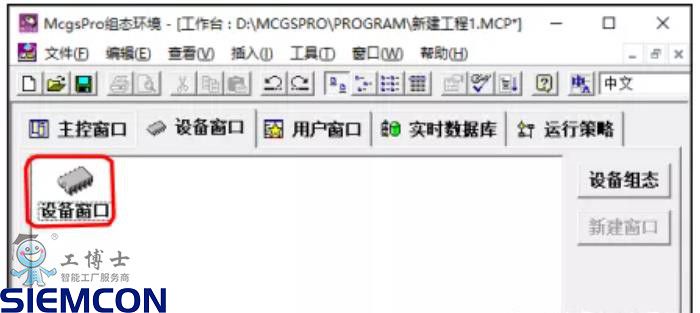 图 2.9-1 设备窗口
①运行 McgsPro 组态软件,新建一个工程,双击图 2.9-1 所示的【设备窗口】;
②在设备窗口中依次添加“通用 TCPIP 父设备”和“Siemens_1200”驱动,如图 2.9-2 所示;
图 2.9-1 设备窗口
①运行 McgsPro 组态软件,新建一个工程,双击图 2.9-1 所示的【设备窗口】;
②在设备窗口中依次添加“通用 TCPIP 父设备”和“Siemens_1200”驱动,如图 2.9-2 所示;
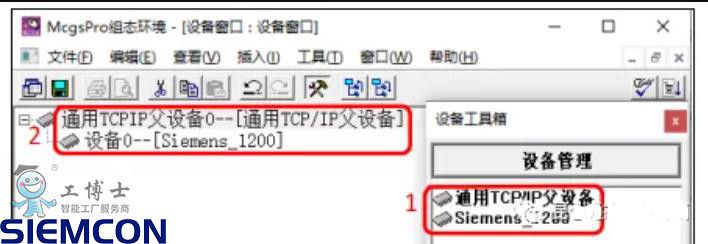 图 2.9-2 添加设备驱动
③双击添加的“Siemens_1200”,进入其设备编辑窗口,点击【打开设备帮助】,即可进入“Siemens_1200” 驱动的设备帮助,如图 2.9-3 所示;
图 2.9-2 添加设备驱动
③双击添加的“Siemens_1200”,进入其设备编辑窗口,点击【打开设备帮助】,即可进入“Siemens_1200” 驱动的设备帮助,如图 2.9-3 所示;
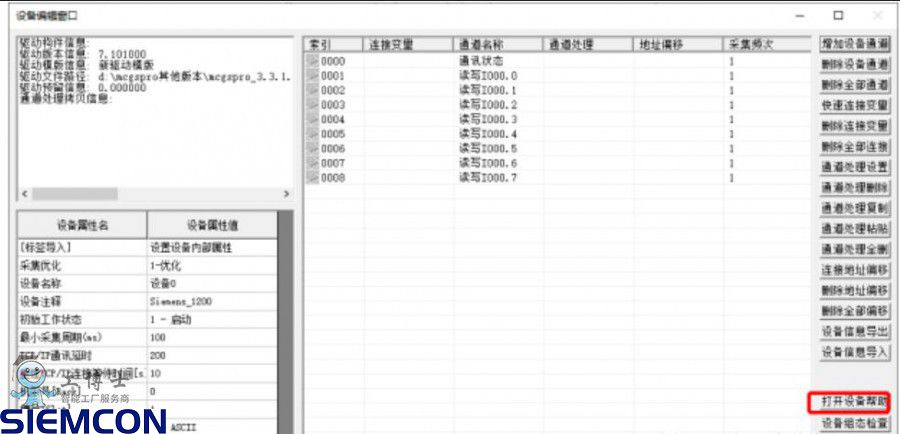 图 2.9-3 打开设备帮助
注意:不同驱动设备打开的设备帮助是不一样的,通过“Siemens_1200”只能打开“Siemens_1200”驱动
对应的设备帮助,如需参考其他驱动的设备帮助,请按照上述步骤,选择需要的驱动设备进行操作。
图 2.9-3 打开设备帮助
注意:不同驱动设备打开的设备帮助是不一样的,通过“Siemens_1200”只能打开“Siemens_1200”驱动
对应的设备帮助,如需参考其他驱动的设备帮助,请按照上述步骤,选择需要的驱动设备进行操作。